はじめに
先日、Linux用の自作 PC を組み立てました。
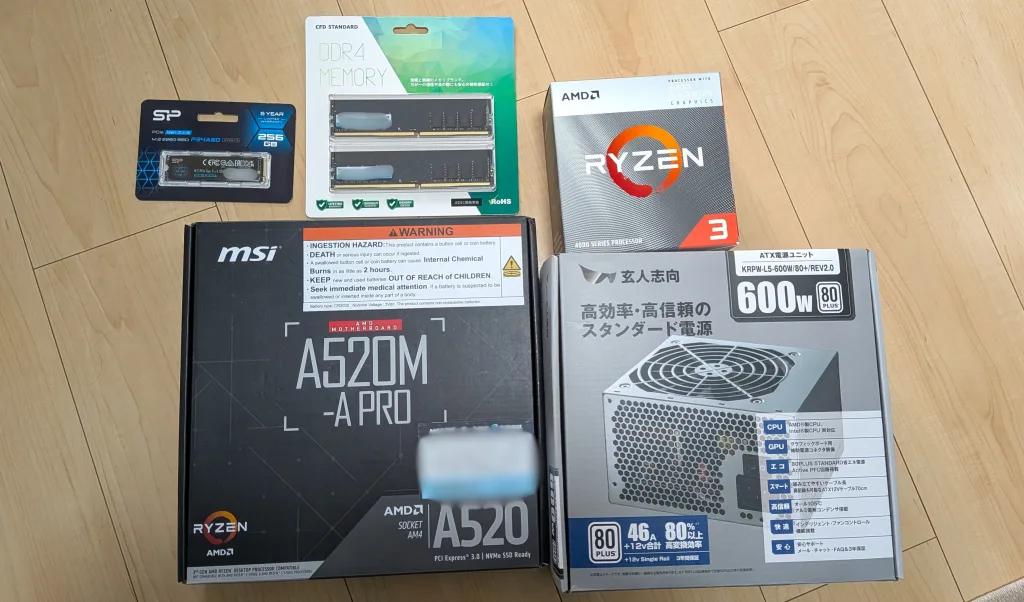
実は少し前に「AI有料版に課金しようか迷っている話と自作PCの話」という記事で、自作 PC を計画中であることに少し触れていたのですが、ようやく形になりました。
あのブログのタイミングぐらいでAIバブルによるメモリ高騰が起きたんですよね。。。くそぅ。タイミング悪い。。。
と思っていろいろとパーツを買い渋っていましたが、ついにパーツがそろいました。
ともあれ、前々から「いつかは自作PCを組んでみたいな」と思っていたので、念願がかないました。
今回は実際にパーツを組み立ててみて感じたことや、途中で遭遇したトラブルについて、感想を交えてまとめてみたいと思います。
自作PCを作った理由
今回自作PCを作ってみようと思ったきっかけは単純で、「自作PCを作ってみたい」と思ったからです。
用途としては、開発用というよりも「Linux用」の位置づけで、普段の業務とは切り離した開発専用のマシンが欲しかったというものもあり、今回自作PCのチャレンジをしました。
Linux用なので、そこまで高いスペックは求めず、なるべくコストを抑えて組むことを意識しました。
パーツはコツコツと集めていたのですが、集めている最中に AI ブームの影響でメモリが高騰してしまい、なかなか買い時が見つからずに苦労しました。セールのタイミングを狙ったり、多少妥協したりしながら、それでも全体としてはかなり安めに組めたのではないかと思っています。
Ubuntuは無料なので、コスト面でも助かりますね。
パーツ構成
ここからは自作PCのお話です。
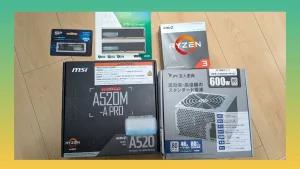
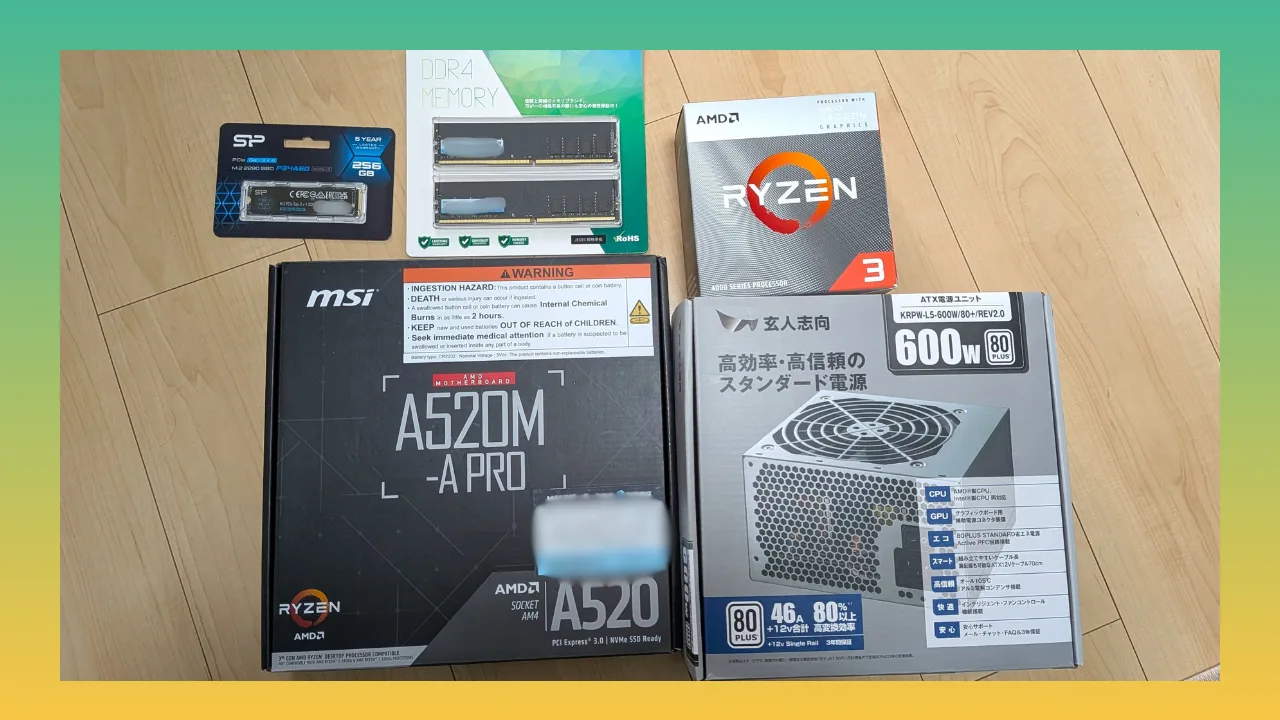
最初に自分が買ったパーツ構成を紹介します。
今回はすべてAmazonで購入しました。値段は自分が購入した時点の価格になります。ご参考までに。
| カテゴリ | メーカー ・品名 | 購入価格 |
|---|---|---|
| マザーボード | MSI マザーボードA520M-A PRO | ¥3,939 |
| CPU | AMD Ryzen 3 4300G BOX Socket AM4 / 4コア8スレッド / 3.8GHz | ¥16,480 |
| メモリ | CFD販売 CFD Standard デスクトップ用 メモリ DDR4 3200 (PC4-25600) | ¥14,980 |
| SSD | シリコンパワー SSD 256GB 3D NAND M.2 2280 PCIe3.0×4 NVMe1.3 P34A60シリーズ | ¥8,980 |
| 電源ユニット | 玄人志向 電源ユニット 600W ATX 電源 80 PLUS スタンダード PC電源 12cm静音ファン KRPW-L5-600W/80+/REV2.0 | ¥5,380 |
| PCケース | Thermaltake Versa H17 | ¥3,929 |
| OS | Ubuntu 24.04 LTS | ¥0 |
合計金額 : ¥53,688
メモリの高騰がなければ同じ値段でもう少し良いスペックのものが組めたなぁと思いつつ、それでも5万円台でこのスペックなら全然満足です。メモリも16Gなので最低限のスペックが組めたと思っています。
Linuxなら問題ないスペックですね。
実際にパーツを触ってみた感想
マザーボード
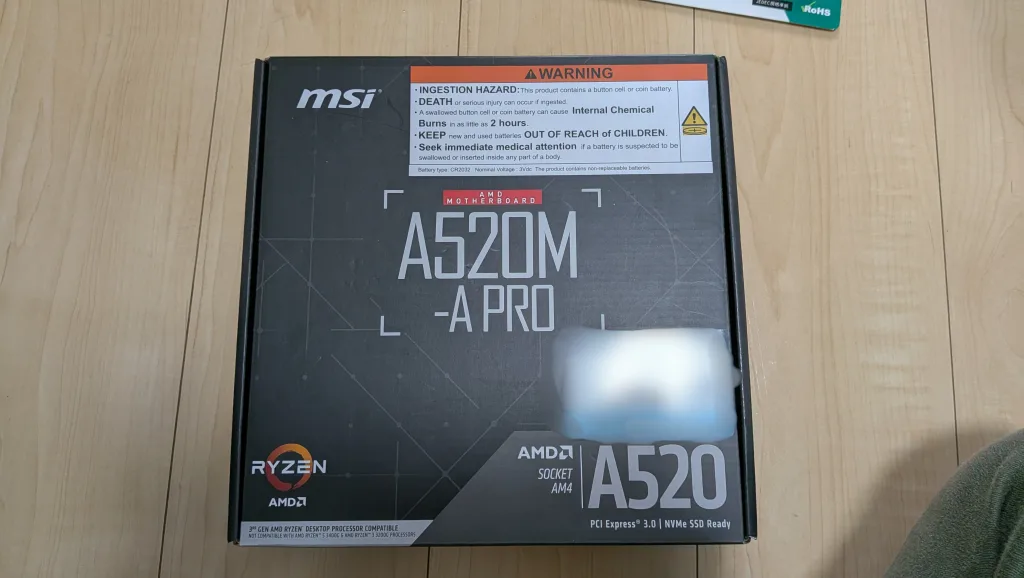
マザーボードはMSI マザーボードA520M-A PROです。
コスパ重視というのとMicro ATX規格のものがいいなと思っていたので、こちらを購入しました。
執筆時点で結構値段が高くなったいたので、安いタイミングで買えてよかったなと思います。
CPU CPUの重量感、AMD Ryzenを初採用
今回CPUはAMD Ryzen 3 4300G BOX Socket AM4 / 4コア8スレッド / 3.8GHzを購入しました。
初めてのAMD Ryzenシリーズを買ってみました。
一回使ってみたかったんですよね。
グラフィック付きのモデルなので、グラフィックボードいらず。
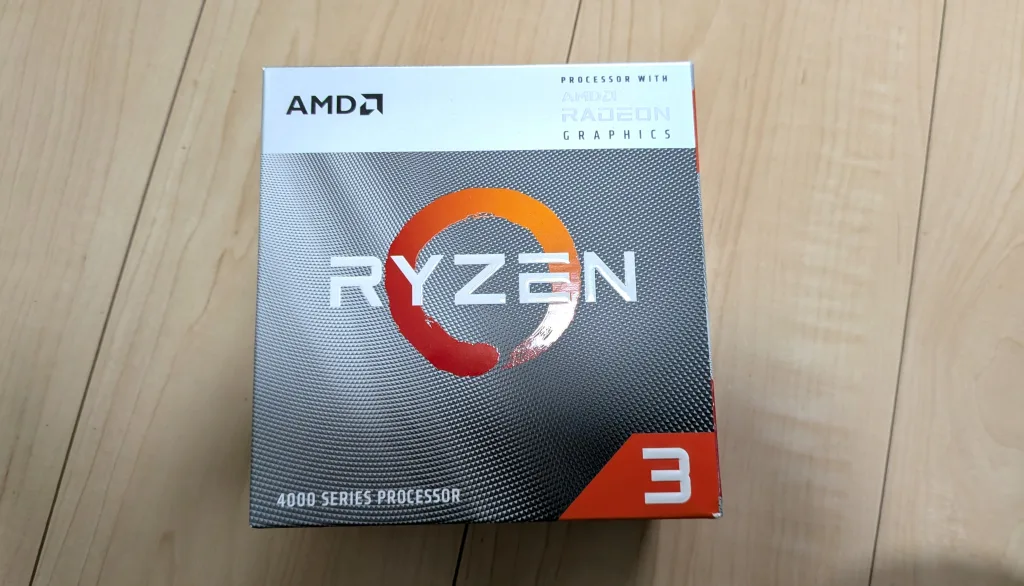
PCを組み立てるときにCPU を初めて手に取ったのですが、思っていたよりもずっしりとした重量感があり驚きました。
メモリ
メモリはCFD販売 CFD Standard デスクトップ用 メモリ DDR4 3200 (PC4-25600)です。
もともとAIバブルのメモリ高騰で2万円ちょっとの値段だったのですが、Amazonセールで安くなったタイミングで購入しました。良かった。
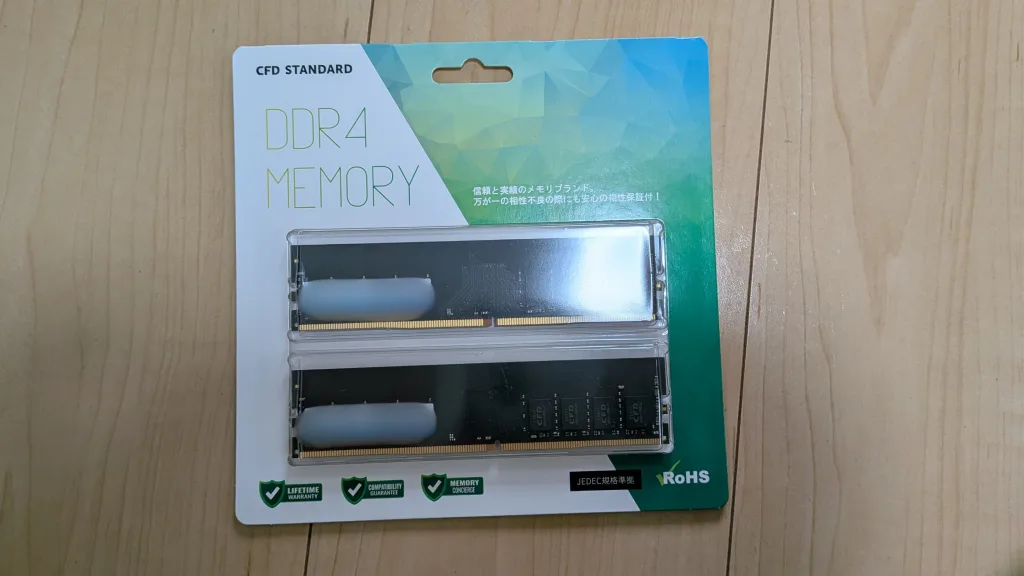
メモリもCPUと同じで、実際に手に取ってみると、想像以上にしっかりとした重みがありました。
自作PCを作ろうと思わないとメモリって触る機会ないので、良い経験でしたね。
SSD
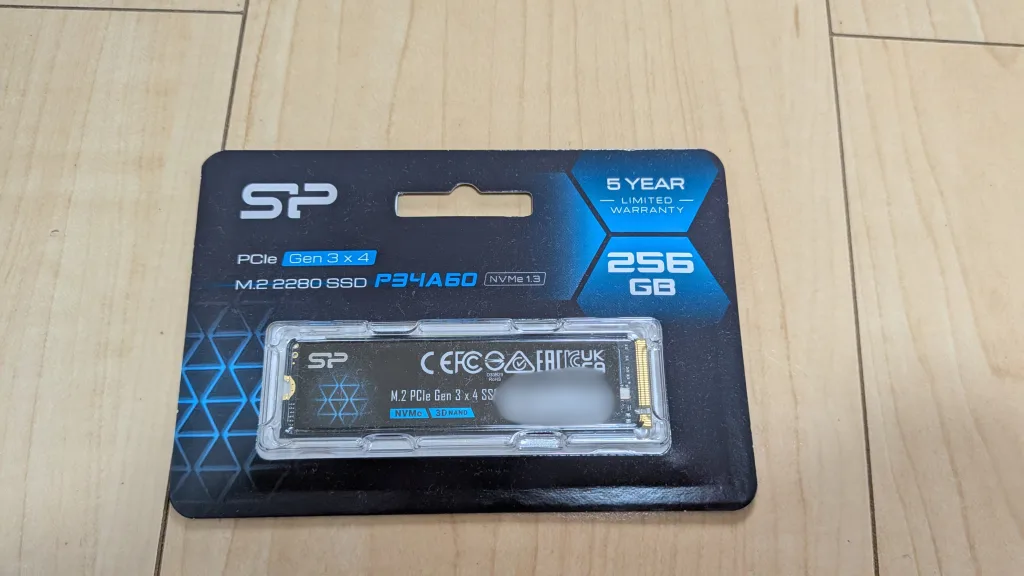
SSDはシリコンパワー SSD 256GB 3D NAND M.2 2280 PCIe3.0×4 NVMe1.3 P34A60シリーズです。
本当は512Gが欲しかった。。。いや~本当に部品が高くなってしまいましたね。
と思いつつ、サブPCの用途なのでそこまで容量はいらないだろうという判断で256Gモデルを購入。
安くなったタイミングでSSDは追加で買おうかなと思います。
電源ユニット
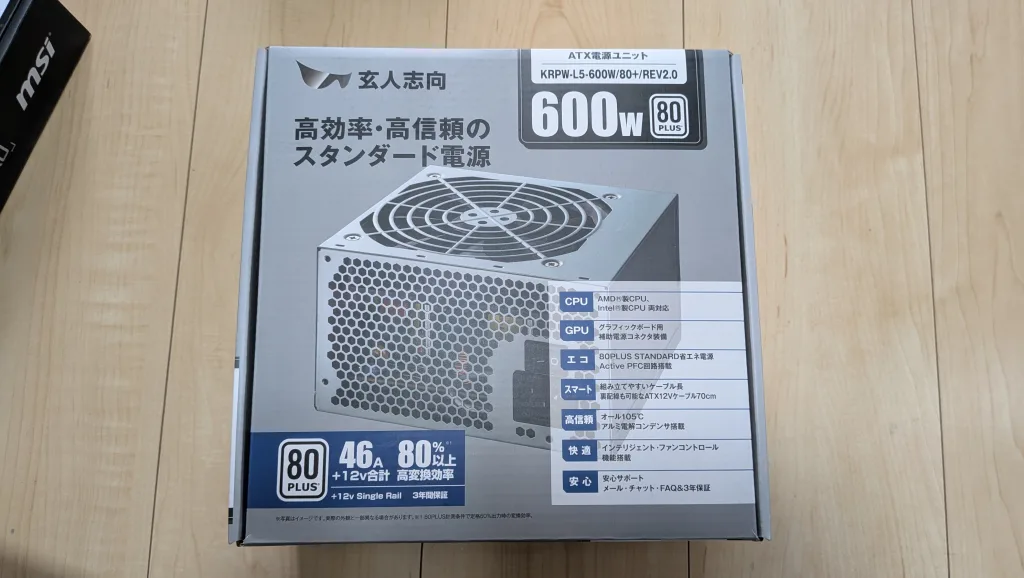
電源ユニットは玄人志向 電源ユニット 600W ATX 電源 80 PLUS スタンダード PC電源 12cm静音ファン KRPW-L5-600W/80+/REV2.0になります。
パーツの知識があまりない中、玄人志向なら安定だろうということで購入しました。
そんなに深く考えていません。容量も十分だろうという判断です。
PCケース
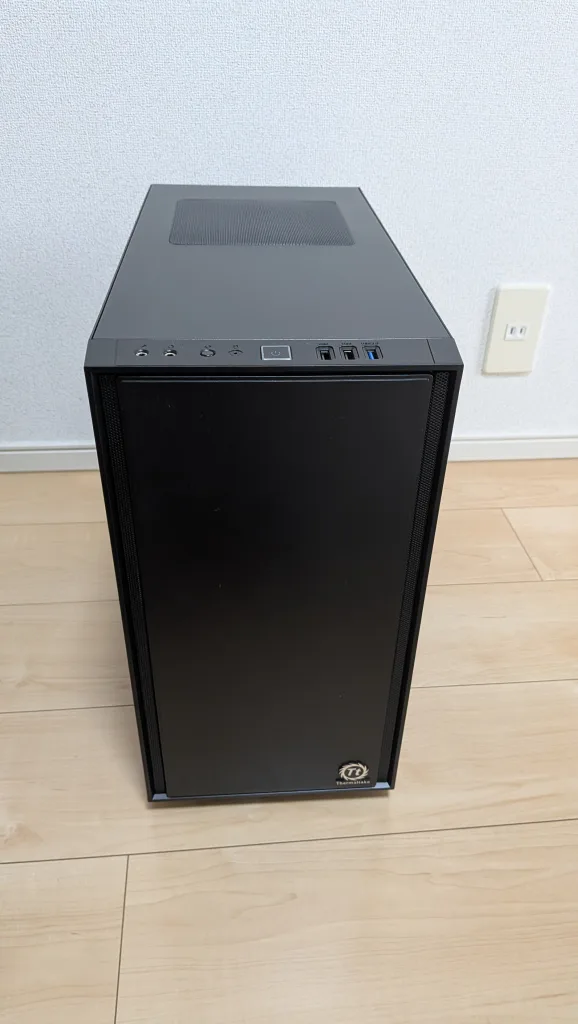
PCケースはThermaltake Versa H17という製品です。
そこまでこだわりがなかったので、シンプルかつ評価が良くてお値打ちなものという条件でこちらにしました。
ミニタワー型というタイプですね。
黒色のシンプルな形が結構気に入っています。
組み立て作業自体は思ったより簡単だった
実際に組み立ててみると、全体でおよそ 2 時間ほどで完了しました。
想像していたよりもずっと簡単で、よく言われる「プラモデルを作る感覚」という表現の意味がようやく理解できました。
結構難しく考えすぎていたな~というのが正直な感想です。
初めての自作PCだったので、マザーボードや CPU、メモリ を扱うときは、静電気でパーツを壊してしまわないか終始ビクビクしていました。その割には素手で作業してしまったのですが。。。
結果的には特に問題なかったものの、次回はきちんと対策をしたいと思います。
皆さんも自作PCを組み立てるときは静電気防止用の手袋を使ったりなどの静電気対策をお忘れなく。
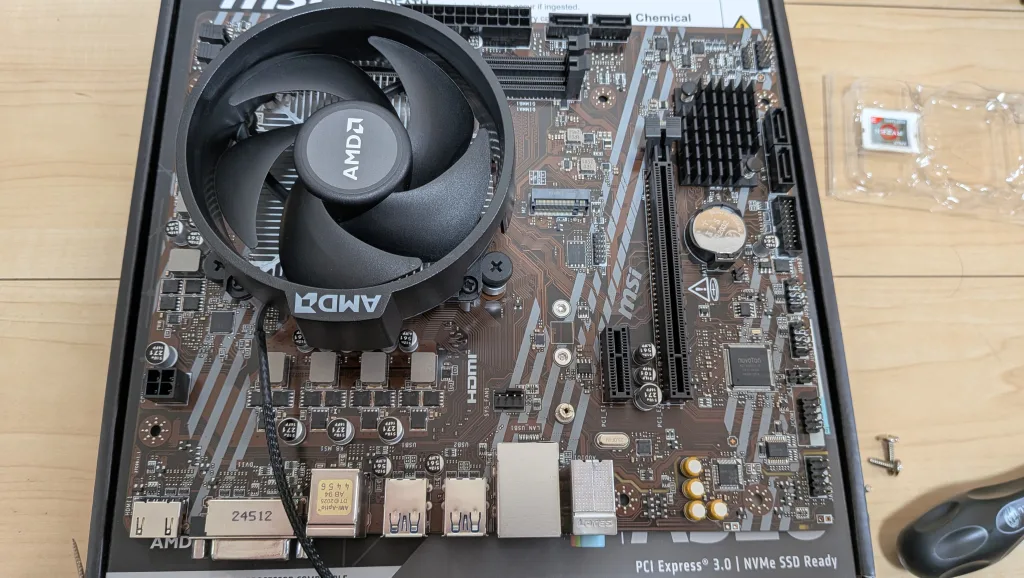
下記はCPUとCPUクーラーの取り付けが完了した写真。
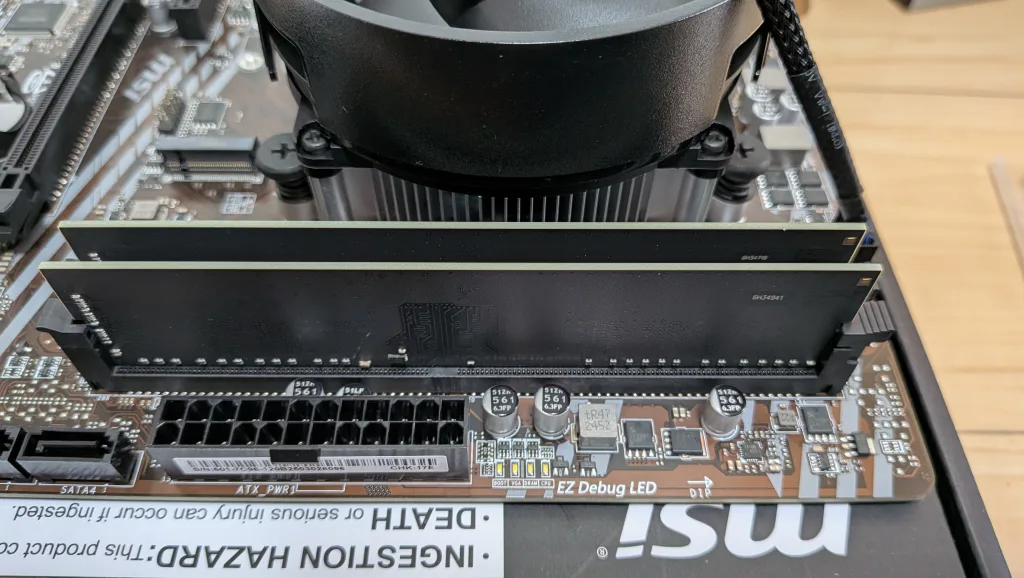
メモリの取り付けも簡単でした。
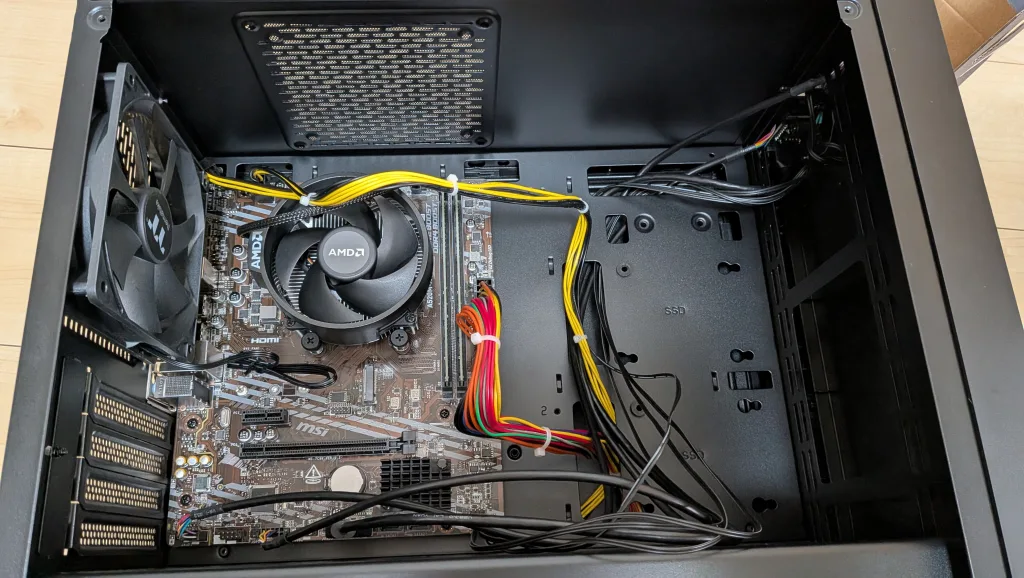
パーツも少なかったので、配線系もそこまで難しくなかったですが、説明書が分かりにくくて少し戸惑いました。
配線系はPCのことをそこまで知らない人は苦戦しそうなイメージを持ちました。
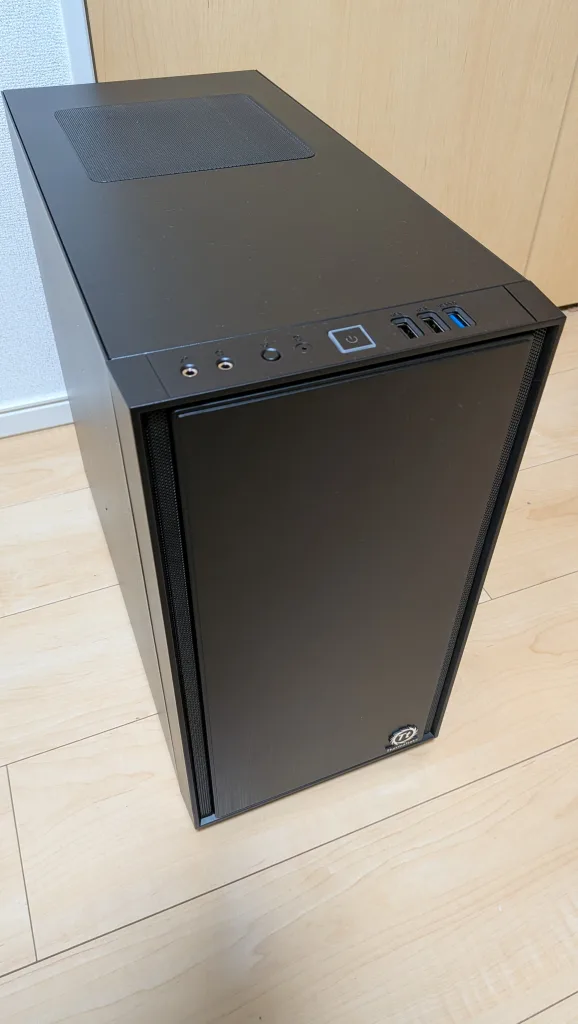
ということで完成した写真が下記。
さっきも書きましたが、2時間くらいで組み立てることができました。
自作PC組み立て中のトラブル
予想以上に順調に組み立てることができたのですが、多少のトラブルはありましたので備忘録として残しておきたいと思います。
M.2 SSD固定用ネジの欠品
組み立て中にに唯一発生したトラブルが、マザーボード側に付属しているはずの M.2 SSD 固定用ネジがなくなっていたことです。スペーサーは存在するのですが、肝心の止めるためのネジがありませんでした。
調べてみると本来は付属している部品のようで、おそらくパッケージの不備だったか、どこかで紛失してしまったのだと思います。
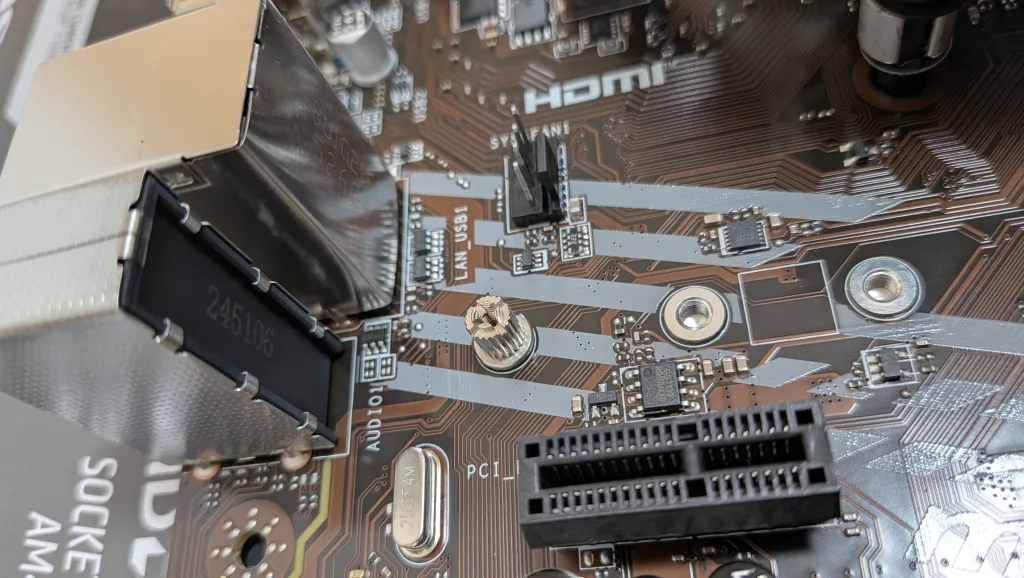
急遽 Amazon で M.2 SSD 固定用のネジを注文し、無事に届いてからは問題なく取り付けることができました。
SSD 自体は差し込んでネジ止めするだけなので、作業自体はとても簡単でした。
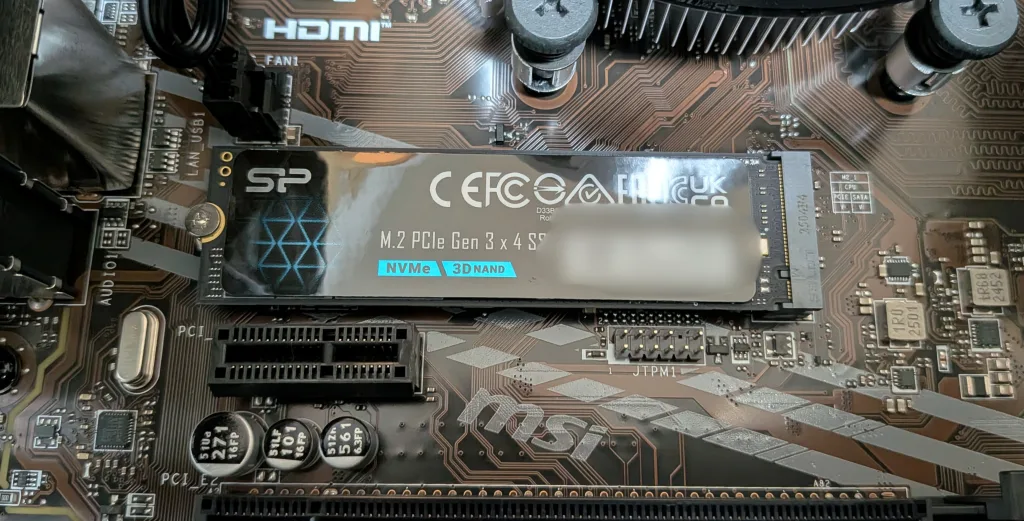
こうゆうトラブルもあるんだなと思ったのである意味良い経験になりました。
Ubuntu 26.04がインストールできない
今回一番困ったのがこれでした。
結論を先にお話すると、自作PCとUbuntu26.04の相性が悪く、Ubuntu26.04がインストールできませんでした。
パーツの組み立てが終わり、電源を入れると一発で BIOS 画面が起動し、ここまでは順調でした。
しかし、USB から Ubuntu 26.04 のインストーラーを起動しようとしたところ、ロード画面から数分経っても一向に進まない。。。
仮想環境であれば数分で起動する処理のはずなので、明らかにおかしい。。。
USB の差し込み口を変えたり、BIOS をアップデートしたり、セーフモードで起動を試したりしましたが、いずれも解決しませんでした。
そこで「Ubuntu 26.04 はリリースされたばかりのバージョンだから、まだ不安定なのでは」という仮説を立て、代わりに Ubuntu 24.04 LTS をインストールしてみることに。
結果はこれが大正解で、インストーラーがすぐに立ち上がり、無事にインストールが完了しました。
OSの相性の問題だったのか。。。
このトラブルの解決までにはトータルで 1〜2 時間ほどかかってしまいましたが、早めに原因を切り分けられたのは良かったです。特にリリース直後の新しいバージョンを使う際は、注意が必要だなと感じました。
付属の説明書をみてわからなかったらネットで検索を
トラブルというわけではないのですが、付属の説明書が他のモデルと共通する汎用的な内容になっていることが多く、自分が購入した具体的なモデル専用の情報ではありませんでした。例えばマザーボードなど。
ネットで調べると自分が購入した製品の専用の説明書が出てくるので、ネットで調べることも大切だなと思いました。
あと、組み立て方はいろいろな方がYouTubeで動画を出しているので参考にさせていただきました。本当に助かります。
組み立て時に苦労したのが、PC ケース側のリード線や電源ケーブルの接続です。
どのケーブルがどの端子に対応するのか、そもそも規格自体が分からず、組み込みエンジニアの経験がある自分でも多少迷ったり焦ったりする場面がありました。
プラスマイナスの向きが分かりにくいケーブルもあったので、初めて自作 PC に挑戦する方にとってはここが一番のハードルになりそうだと感じました。
その場合は焦らずにちゃんと調べて確認しながら組み立てていくとよいと思います。AIも活用しました。
おわりに
以上、自作PCを組み立てた感想をお届けしました。
いかがでしたでしょうか。
無事にインストールが完了したので、少しずつ環境構築を進めていく予定です。
また、リビングなど別の部屋からもこの PC にアクセスできるようにしたいので、「WindowsからUbuntuへリモートデスクトップ接続する手順まとめ」を参考にリモートデスクトップ環境も整えてみようと考えています。
参考になれば幸いです。
それでは~
\ 今回ご紹介したPCパーツはこちら /