こんにちは。ちゃばです。
先日、勉強用にArduinoを購入しました。
Arduinoは専用のIDEである「Arduino IDE」がありますので、Ubuntu24.04に「Arduino IDE」をインストールしましたので今回はその手順をご紹介したいと思います。
動作環境
- Ubuntu 24.04 LTS
公式サイトからインストール
始めにArduino IDEを公式サイトからインストールします。
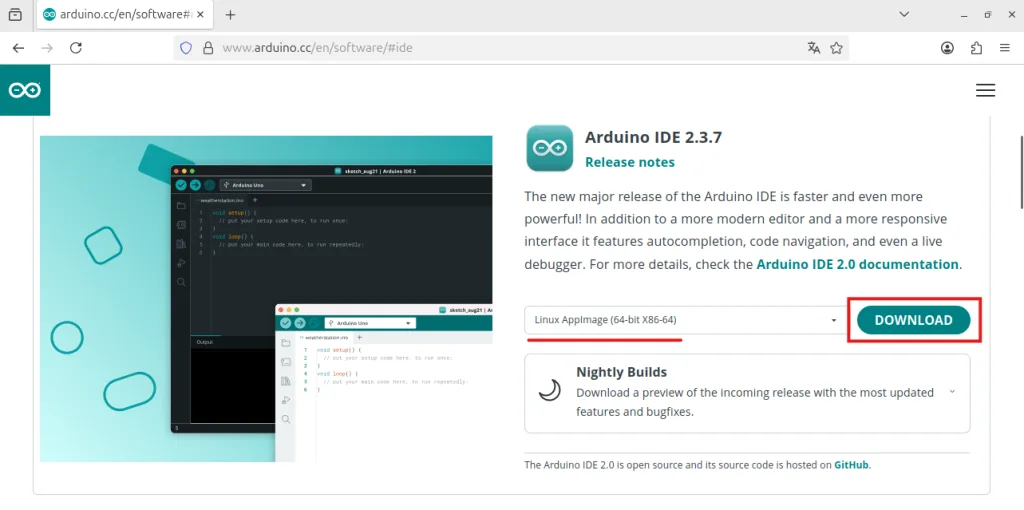
下記サイトの下記画像のように、インストールするPCのタイプを選択し、「DOWNLOAD」をクリックします。
私はLinuxだったので「Linux AppImage」を選択します。
2026/02/23時点ではの最新バージョンは2.3.7でした。
https://www.arduino.cc/en/software/#ide
Arduinoの公式ドキュメントの読みながらインストールを行っていきます。
公式ドキュメントは下記(英語)
https://docs.arduino.cc/software/ide-v2/tutorials/getting-started/ide-v2-downloading-and-installing/
公式ドキュメントを読んでみると下記の手順で進めてくださいと書いてありますので、その通りに進めてみます。
- right-click the file,
- choose Properties,
- select Permissions tab,
- tick the Allow executing file as program box.
まず、先ほどダウンロードしたファイルに対して右クリックを行いメニューを表示させます。
メニューから「プロパティ」をクリックします。
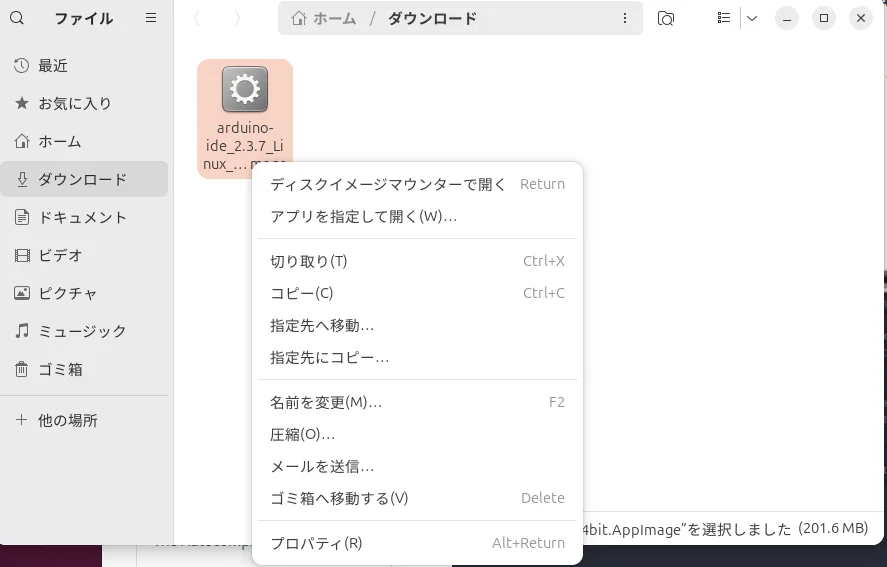
「プロパティ」から実行可能なプログラムのトグルスイッチをONにします。
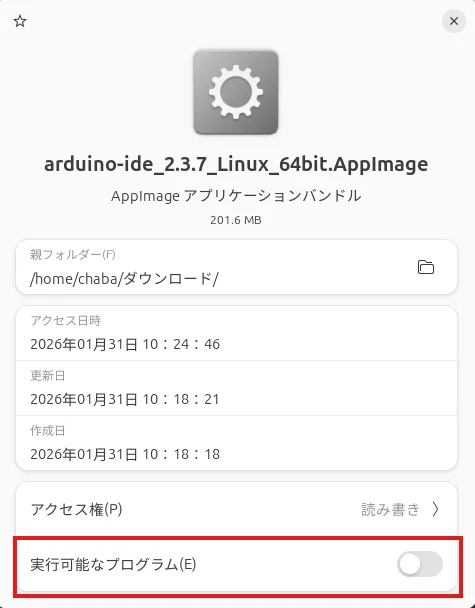
設定が完了したらもう一度右クリックを行い、メニューから「実行」を行います。
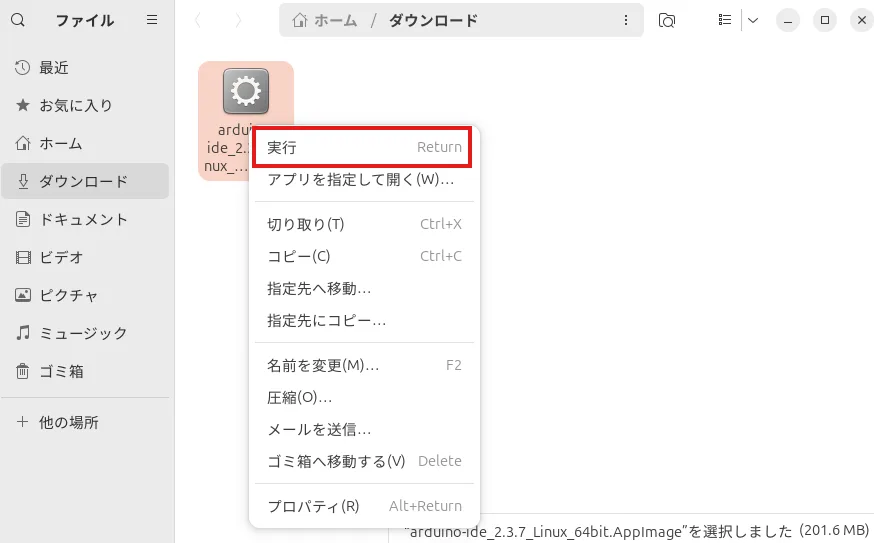
本来は「実行」を行うとArduino IDEが起動するのですが、私のUbuntu24.04では「実行」を行っても、ファイルをダブルクリックでも実行でもできませんでした。
調べたところ、どうやら必要なパッケージが不足していたので、下記コマンドで必要なパッケージをインストールします。
sudo add-apt-repository universe
sudo apt install libfuse2必要なパッケージをインストール後、再度ファイルをダブルクリックまたは、右クリックから「実行」を行います。
そうするとArduino IDEの起動画面が開きます。
初回のライセンス規約の確認画面が表示されるので「Agree」を選択します。
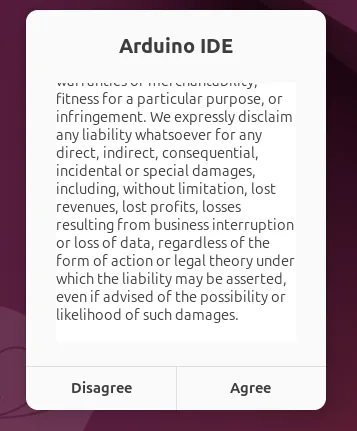
「Agree」をクリックするとArduino IDEが起動します。
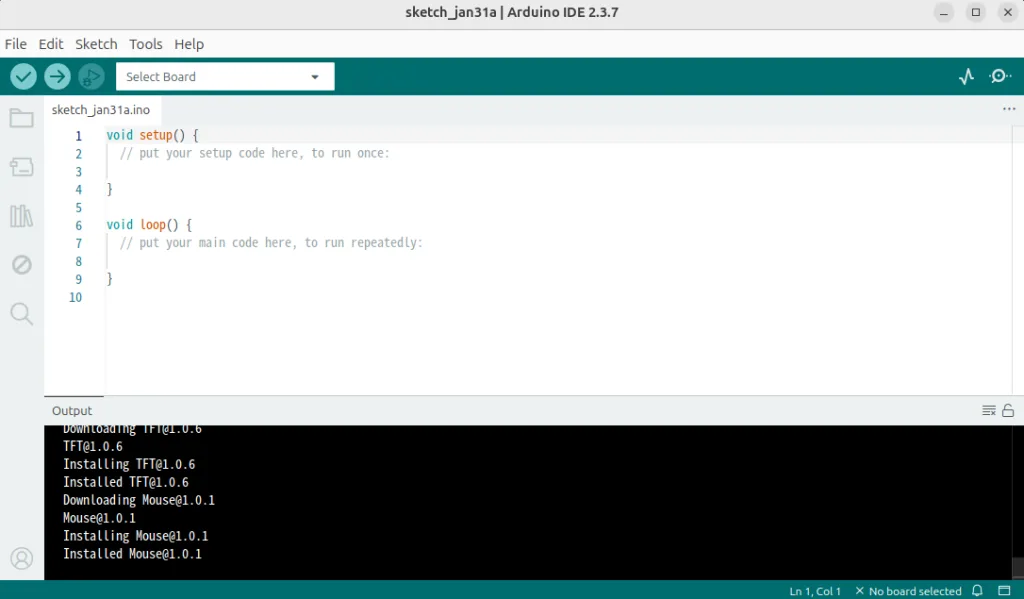
Arduino IDEの日本語設定
続いて、Arduino IDEは初期設定だと英語になっているため、日本語に設定したいと思います。
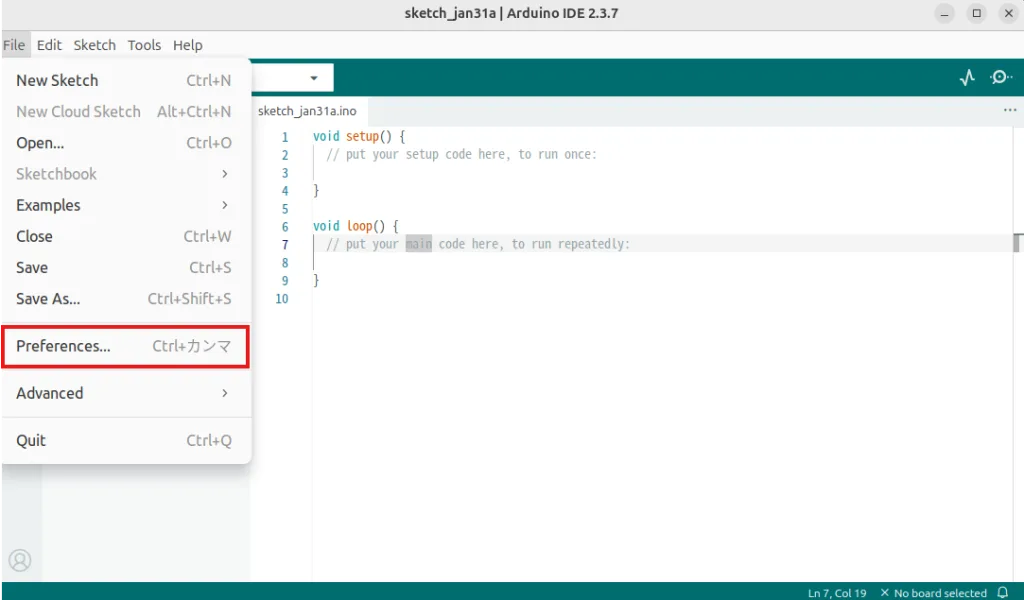
「File」→ 「Preferences」をクリックします。
Languageを「日本語」にして「OK」を押します。
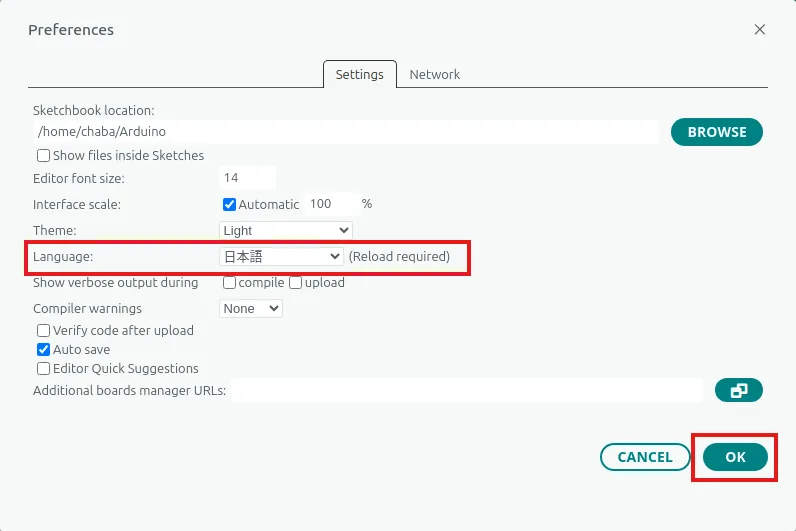
「OK」を押すと画面表示が切り替わり、日本語表示に変更されます。
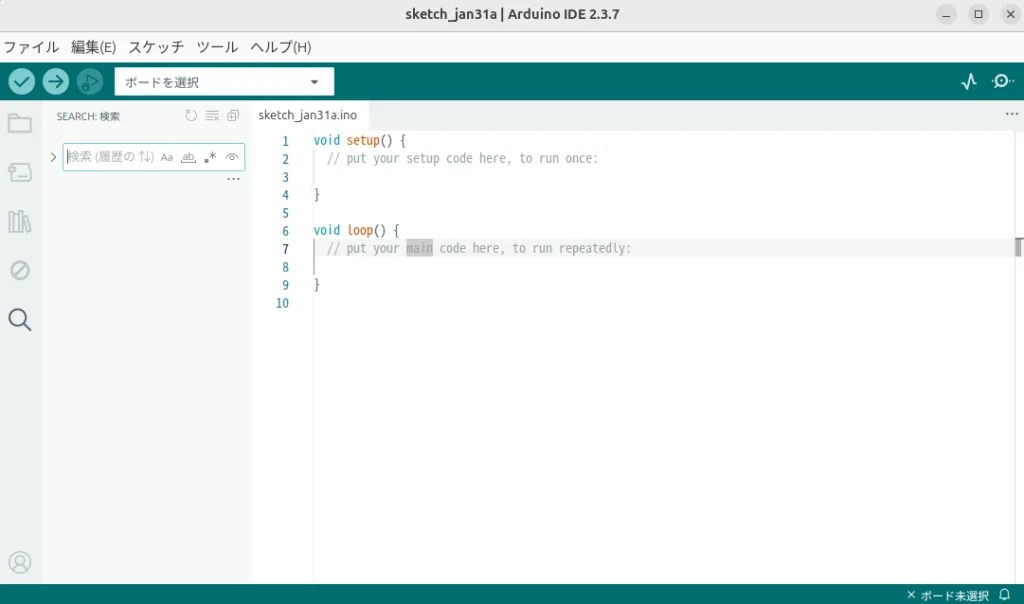
これでArduino IDEの日本語設定は完了です。
おわりに
今回はUbuntu24.04に「Arduino IDE」をインストールする手順をご紹介しました。
Linuxでも公式ドキュメントにインストール手順がちゃんと記載されているのは助かりますね。
参考になれば幸いです。
それでは。