はじめに
今回はUbuntu24.04に高機能なターミナルエミュレータ「Ghostty」をインストールする手順をご紹介します。
Ghosttyは2024年12月に正式リリースされたオープンソースのターミナルエミュレータで、GPU加速による高速な描画が特徴です。macOSとLinuxの両方に対応しており、Linuxユーザーにも注目されています。
最近は「ターミナルといえばWezTermかGhosttyか」というような印象があり、勢いがあるっていう感じなのでWezTermに続いてGhosttyも一度インストールしてみようと思いました。
WezTermをインストールして見たときの記事はこちらにありますのでぜひそちらもチェックしてみてくださいね。
動作環境
- Ubuntu 24.04 LTS
Ghosttyとは
Ghosttyは以下のような特徴を持つターミナルエミュレータです。
- 高速な描画: GPU加速(GPU acceleration)により、スクロールやレンダリングが高速
- プラットフォームネイティブUI**: 各OSのUIに合わせた見た目
- 豊富な機能: タブ、スプリットビュー(画面分割)、各種カスタマイズに対応
- オープンソース: MITライセンスで公開されており、無償で利用可能
インストール方法
Ubuntu24.04へのGhosttyのインストールは、snapコマンドを使うのが最も楽かなと思います。
SnapはUbuntuに標準でインストール済みのパッケージ管理ツールのため、追加の設定なしにコマンド1つでインストールできます。
事前準備(パッケージの更新)
インストール前に、まずシステムのパッケージを最新の状態に更新しておきます。
パッケージの更新コマンドについては「Linuxでパッケージ(プログラム)を更新する方法 apt update / apt upgrade 」で詳しく解説しています。
sudo apt update && sudo apt upgrade -yGhosttyをSnapでインストール
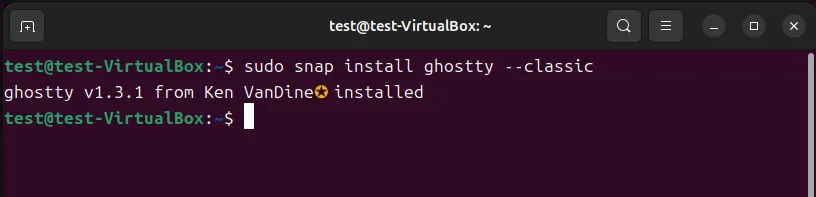
下記コマンドを実行してください。
sudo snap install ghostty --classic--classic オプションは、Ghosttyがターミナルとして動作するためにシステムリソースへのアクセスが必要なために指定します。
インストールが完了すると、以下のように表示されました。
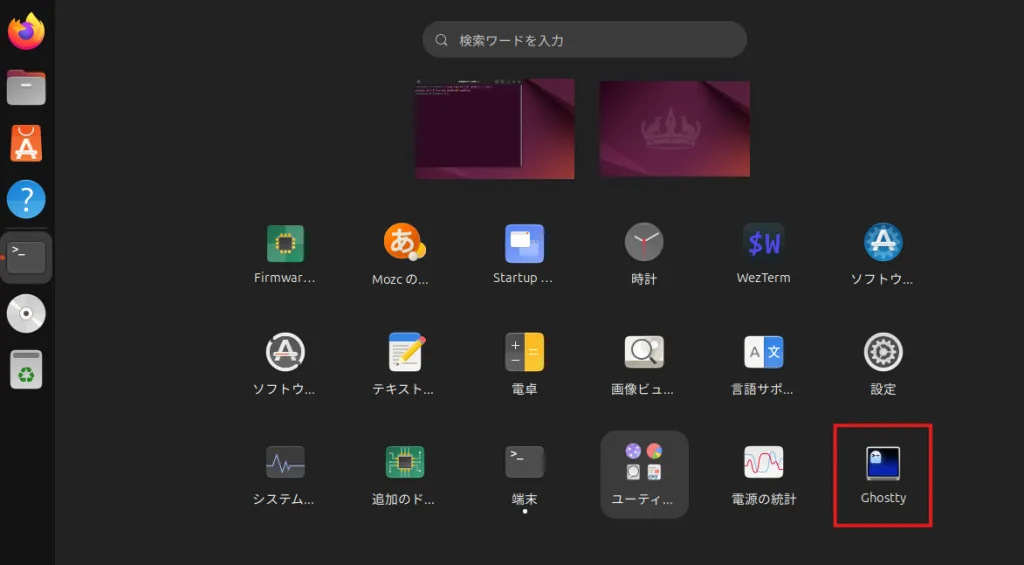
アプリにもちゃんと入っていますね。
起動確認
インストールが完了したら、ターミナルから下記コマンドで起動できます。
ghosttyまたはアプリケーションメニューから「Ghostty」を検索して起動することもできます。
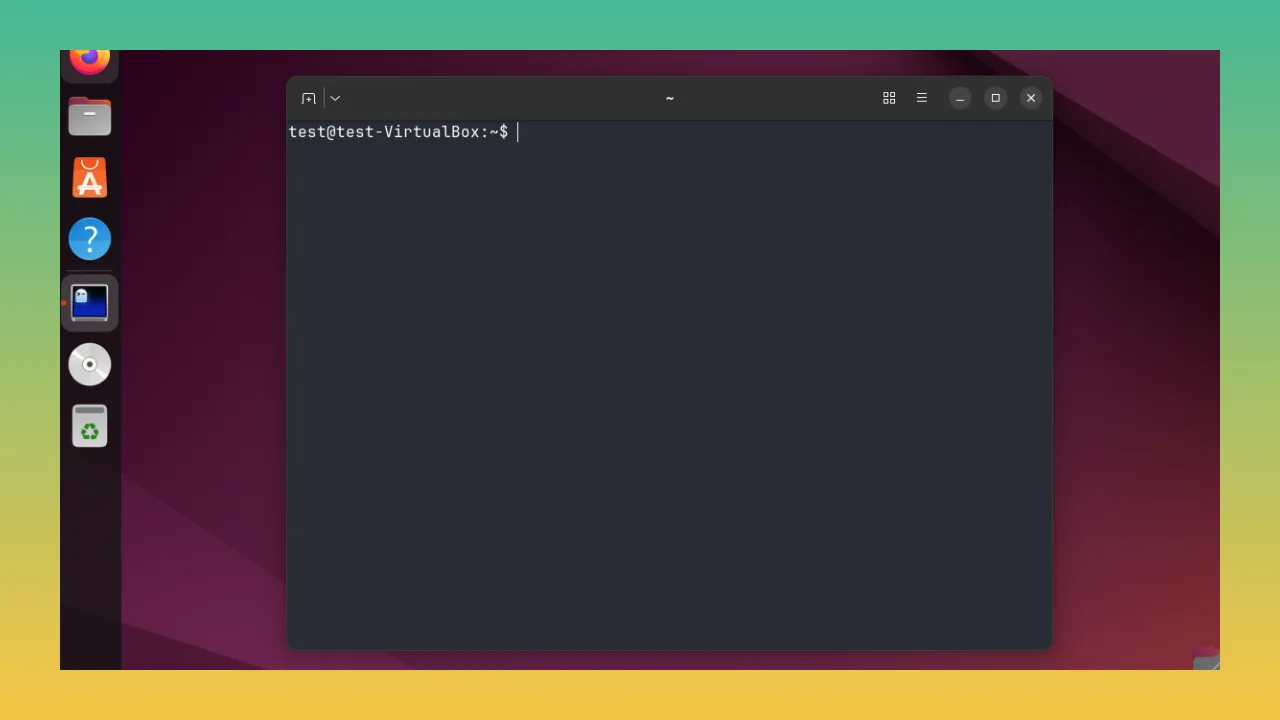
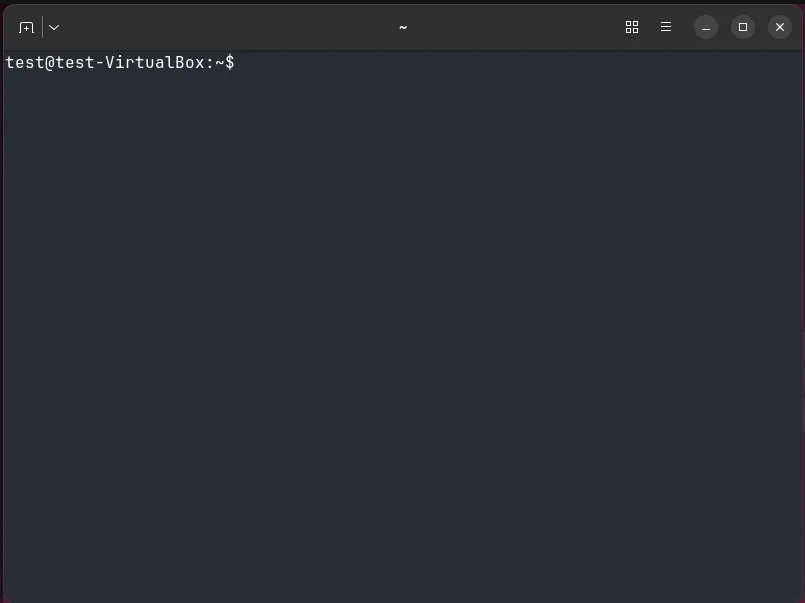
Ghosttyのウィンドウが開けばインストール成功です。
Ubuntuはだと初期画面はこんな感じでした。
まとめ
- GhosttyはGPU加速対応の高速・高機能なオープンソースターミナルエミュレータ
- Ubuntu24.04では `sudo snap install ghostty –classic` のコマンド1つでインストールできる
--classicオプションはシステムリソースへのアクセスに必要なため省略不可
Linuxには他にもさまざまなターミナルがあります。ショートカットキーで素早く呼び出せるトップダウン型ターミナルに興味がある方は「Ubuntuでトップダウンターミナル「Guake」を使用してみる」もぜひご覧ください。
おわりに
ここまで見ていただきありがとうございます。
いかがでしたでしょうか。
Ghosttyのほうがsnapコマンドでインストールできるので導入は楽ですね。GhosttyもWezTermもそうですが、カスタマイズすることで本領を発揮すると思うので、これからいろいろと試してみたいと思います。