こんにちは。ちゃばです。
Ubuntu24.04が入っているPCにリモートログインをしたいと思ったので、設定をしてみました。
今回はその手順をまとめたのでご紹介したいと思います。
動作環境
- Windows11(クライアント側)
- Ubuntu 24.04 LTS
Ubuntu側の設定(リモートホスト側)
リモートホスト側のUbuntuの設定方法について解説します。
Ubuntuの「設定 – システム」から「Remote Desktop」をクリックします。
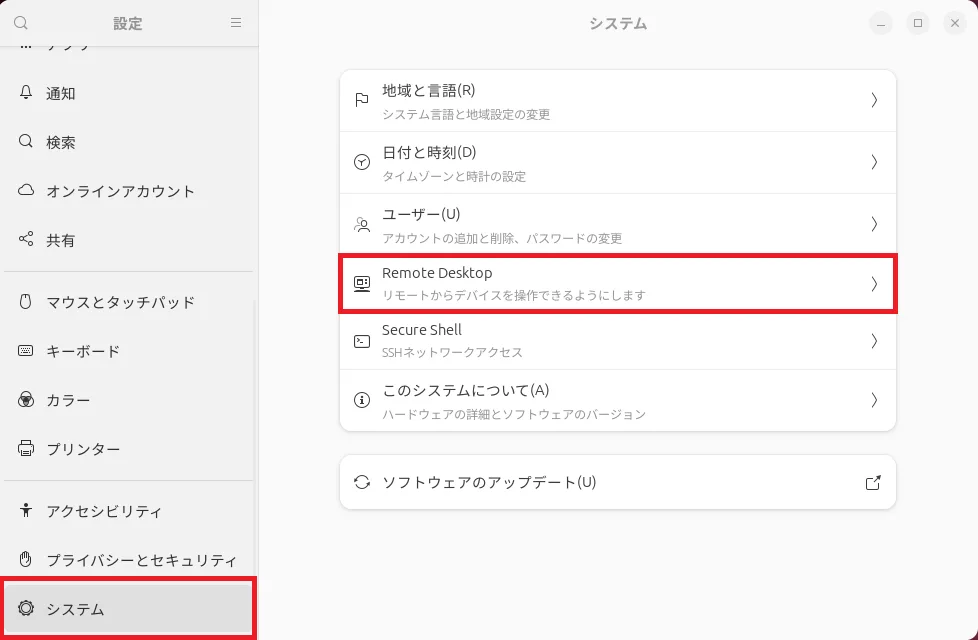
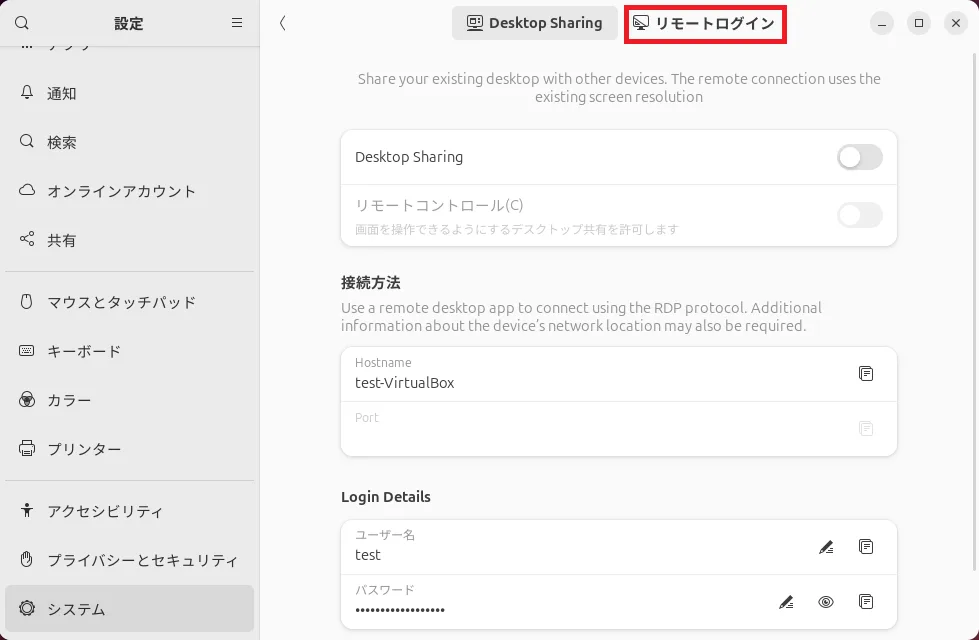
「Remote Desktop」の画面では「Desktop Sharering」と「リモートログイン」の2つのタブが存在します。
「Desktop Sharering」は画面共有のような機能とのこと。
「リモートログイン」がWindowsなどのリモートデスクトップ機能に近い機能なので、今回は「リモートログイン」のタブをクリックして設定していきます。
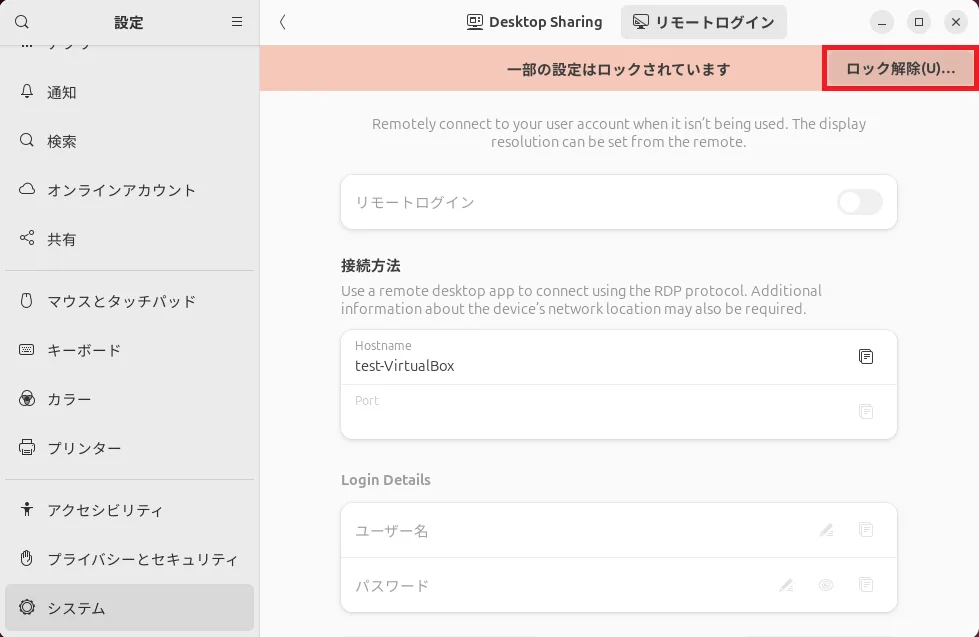
「リモートログイン」はロックの解除が必要です。
rootのパスワードを入力する必要がありますので、入力してロックを解除します。
ロックを解除を解除すると「リモートログイン」のスイッチをクリックして設定をONにします。
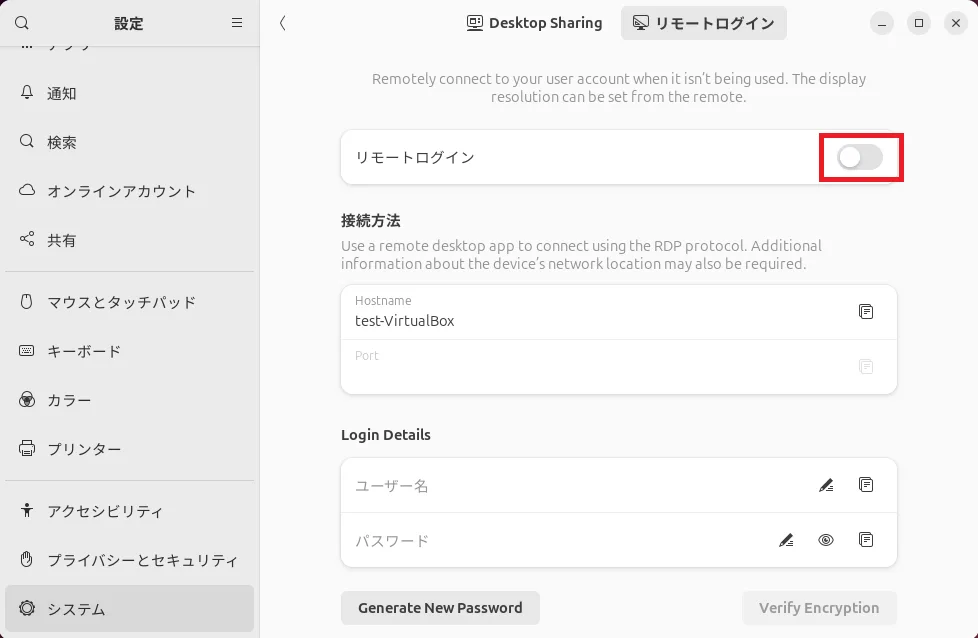
「接続方法」と「Login Details」をそれぞれ設定します。
「接続方法」については自動で入力されています。特に変更する理由がない場合はそのままで問題ないです。私もそのまま使用しています。
「Login Details」は自分で設定します。ユーザー名とパスワードを設定します。
ChatGPTやWebで調査した限りは個々の設定はリモート接続する分には必要ない?みたいなのですが、自分の場合はここで設定したユーザー名やパスワードを使用しないとリモートデスクトップ接続できなかったので、設定しました。
通常のUbuntuで設定しているユーザー名とパスワードで接続できそうなのですが、、、なぜできないのかはよくわかっていません。理由が分かったら追記したいと思います。
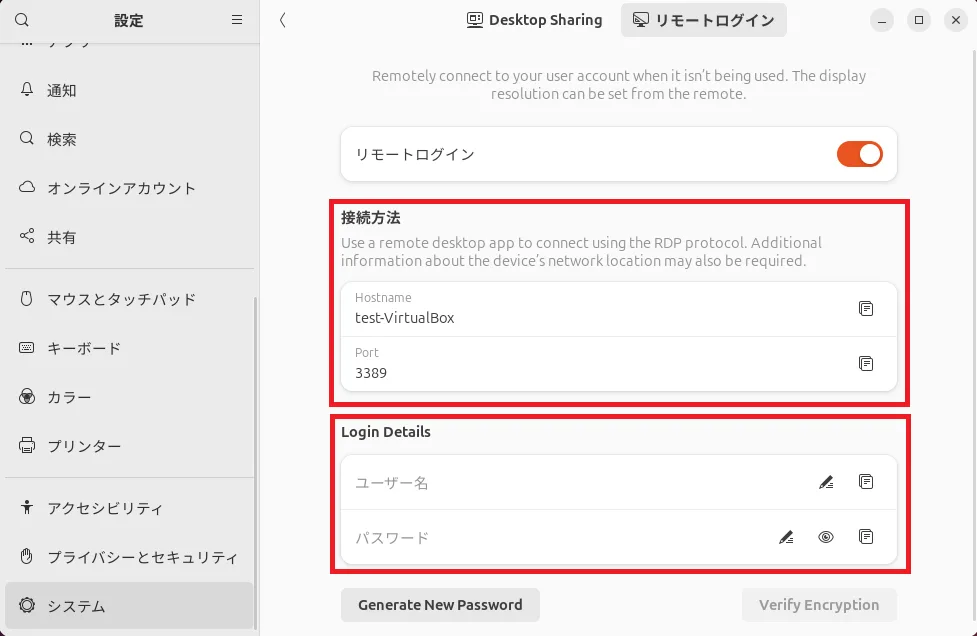
左下にある「Generate New Password」ボタンをクリックすれば自動でパスワードを生成してくれるので便利です。
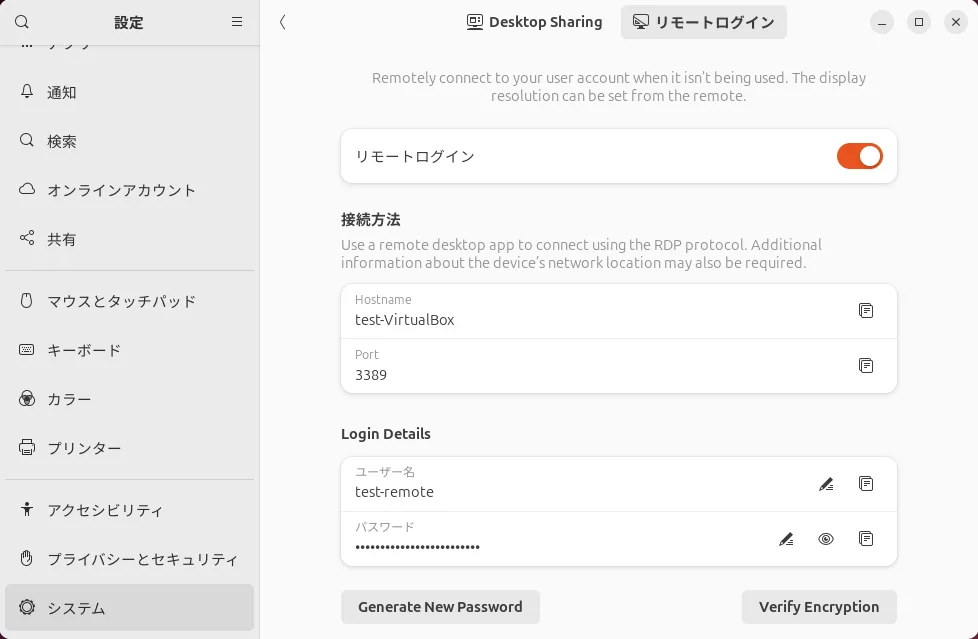
こちらで「リモートログイン」の設定は完了です。
Windows側(クライアント側)
ここからはWindows側(クライアント側)の設定方法に移ります。
リモートデスクトップはリモートのクライアント(Windows側から接続する側)であればWindowsのHomeエディションでも使用可能です。
Windowsのメニューから「リモート デスクトップ接続」をクリックして開きます。
コンピューター名にUbuntuのリモートログインで設定したコンピューター名(Hostname)を設定します。またはPCのIPでも接続できます。
「接続」をクリックすると資格情報を問われるので、「Login Details」で設定したユーザー名とパスワードを入力します。
この時、すでに今回のログインに関係ないアカウント(例えば自分のWindowsアカウント)が表示されている場合があります。
その時は下側にある「その他」を選択して「別のアカウントを使用する」を選択します。
そこからユーザー名とパスワードを入力できます。
無事に接続できたら完了です。
おわりに
今回はWindowsからUbuntuにリモートログインをしたい時の設定方法をご紹介しました。
参考になれば幸いです。
それでは。