はじめに
こんにちは。ちゃばです。
今回は「VirtualBoxでUbuntuゲストに共有フォルダーを設定する手順」を紹介します。
VirtualBoxでUbuntuを使っていると「ホストのWindowsとファイルをやりとりしたい」という場面がよくあります。
共有フォルダーを設定すると、ホストOS(Windows)とゲストOS(Ubuntu)の間でフォルダーを共有でき、ファイルのコピーがとても楽になります。
今回は共有フォルダーを設定する手順まとめました。
環境
- ホストPC:Windows 11
- VirtualBox:7.2.4
- ゲストOS:Ubuntu 24.04 LTS
共有フォルダーとは
共有フォルダーとは、ホストOS(Windows)とゲストOS(Ubuntu)の両方からアクセスできるフォルダーのことです。
通常、仮想マシンのゲストOSとホストOSは独立しているため、ファイルを直接やりとりできません。
共有フォルダーを設定することで、Windowsのフォルダーに置いたファイルをUbuntu側からも読み書きできるようになります。
事前準備:Guest Additions のインストール
共有フォルダーを使うには、まず VirtualBox Guest Additions(ゲスト追加機能)をゲストOSにインストールする必要があります。
Guest Additions がインストールされていないと、共有フォルダーの機能が動作しません。
1. 必要なパッケージをインストールする
Ubuntuのターミナルで以下のコマンドを実行します。
apt update でパッケージリストを更新してからインストールするのがポイントです([Linuxでパッケージを更新する方法](※要URL記入)も参考にしてみてください)。
sudo apt update
sudo apt install -y build-essential dkms linux-headers-$(uname -r)2. Guest Additions CDイメージを挿入する
VirtualBoxのメニューから 「デバイス」→「Guest Additions CDイメージの挿入」 をクリックします。
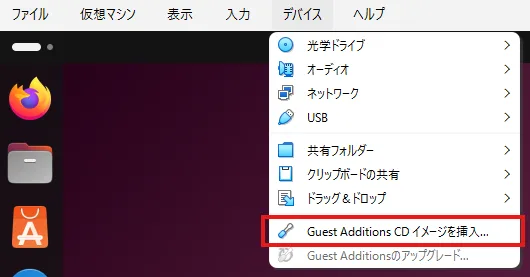
クリックすると、CDイメージがUbutnuに挿入されます。
3. Guest Additions をインストールする
CDイメージが自動でマウントされます。ターミナルで以下を実行します。
# VBox_GAs_7.2.4のディレクトリはバージョンによって異なります
cd /media/ユーザー名/VBox_GAs_7.2.4/
sudo ./VBoxLinuxAdditions.run※もし”bzip2″などを入れてくださいという警告が出たらsudo apt install でインストールしましょう。
インストールが完了したら、Ubuntuを再起動します。
※ GUIから「再起動」でもOK
sudo reboot共有フォルダーの設定手順
1. VirtualBoxの設定画面で共有フォルダーを追加する
VirtualBoxマネージャーで対象の仮想マシンを選択し、「設定」→「共有フォルダー」 を開きます。
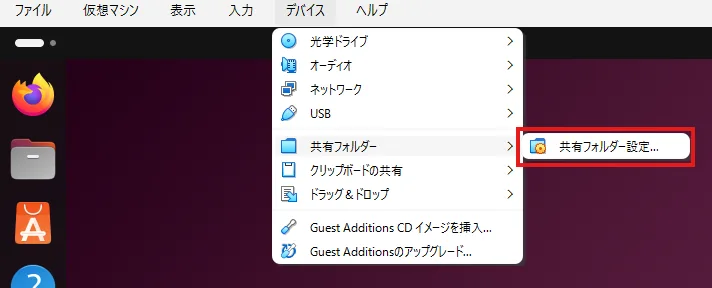
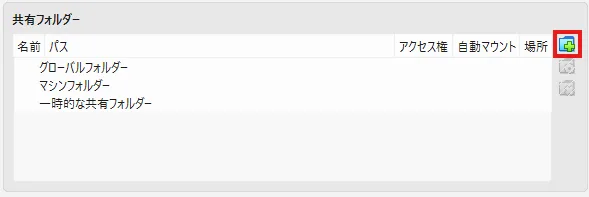
右側の「+」ボタンをクリックして、以下のように設定します。
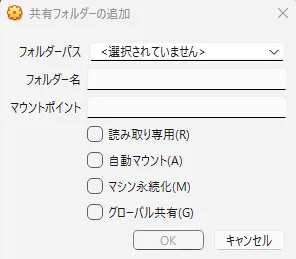
| 項目 | 設定内容 |
|---|---|
| フォルダーのパス | 共有したいWindowsのフォルダーを指定(例: `C:\Users\ユーザー名\share`) |
| フォルダー名 | 任意の名前を設定(例: `share`)。Ubuntu側でのマウント名になります |
| 自動マウント | チェックを入れる |
| マシン永続化 | チェックを入れる |
設定後、「OK」で保存します。
2. ユーザーを “vboxsf” グループに追加する
Ubuntuでは、共有フォルダーにアクセスするために “vboxsf” グループへの追加が必要です。
sudo usermod -aG vboxsf $USER設定を反映させるため、一度ログアウトして再ログイン(または再起動)します。
sudo reboot3. 共有フォルダーにアクセスする
再起動後、共有フォルダーは `/media/sf_フォルダー名/` に自動でマウントされています。
ターミナルで確認してみましょう。
ls /media/sf_share/Windowsのフォルダー内のファイルが表示されれば設定完了です。
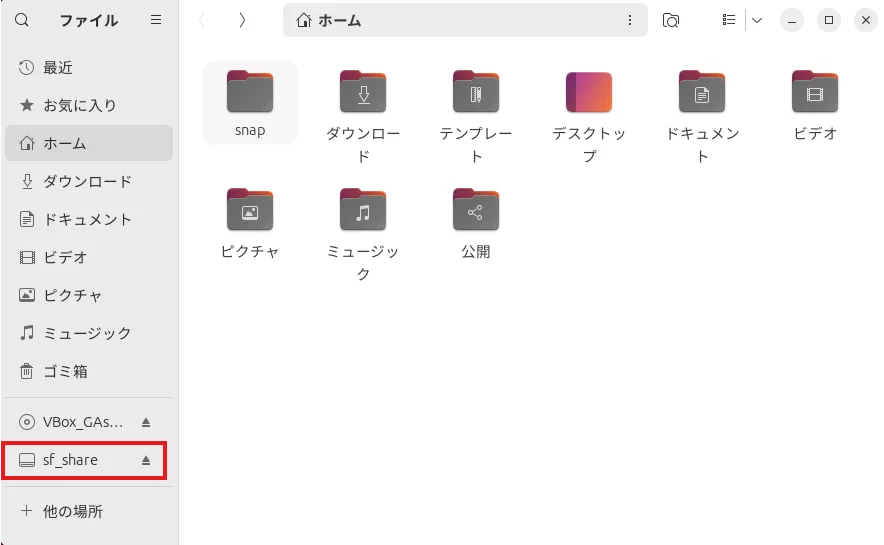
ファイルマネージャーからも「他の場所」→「sf_share」でアクセスできます。
まくいかないときの確認ポイント
設定後にアクセスできない場合は、以下を確認してみてください。
- Guest Additions のインストールが完了しているか
- 仮想マシンを再起動したか
- “vboxsf” グループへの追加後に再ログイン・再起動したか(グループ変更はログインし直さないと反映されません)
- VirtualBoxの設定で「永続化する」にチェックが入っているか
まとめ
- 共有フォルダーを使うには Guest Additions のインストールが必須
- VirtualBoxの設定画面で共有フォルダーを追加し、「自動マウント」「永続化する」にチェック
- `sudo usermod -aG vboxsf $USER` でユーザーをグループに追加し、再起動
- マウント先は `/media/sf_フォルダー名/`
手順が複数あって最初は少し面倒に感じますが、一度設定してしまえば次回からはWindowsとUbuntu間のファイル共有がとても楽になります。ぜひ試してみてください。
それでは。